Roblox Studio: mit KI Spielobjekte und Texturen gestalten
Ein überschaubarer Einstieg für Creator: ein Objekt auswählen, den Look eingrenzen und das Ergebnis im eigenen Spiel prüfen.
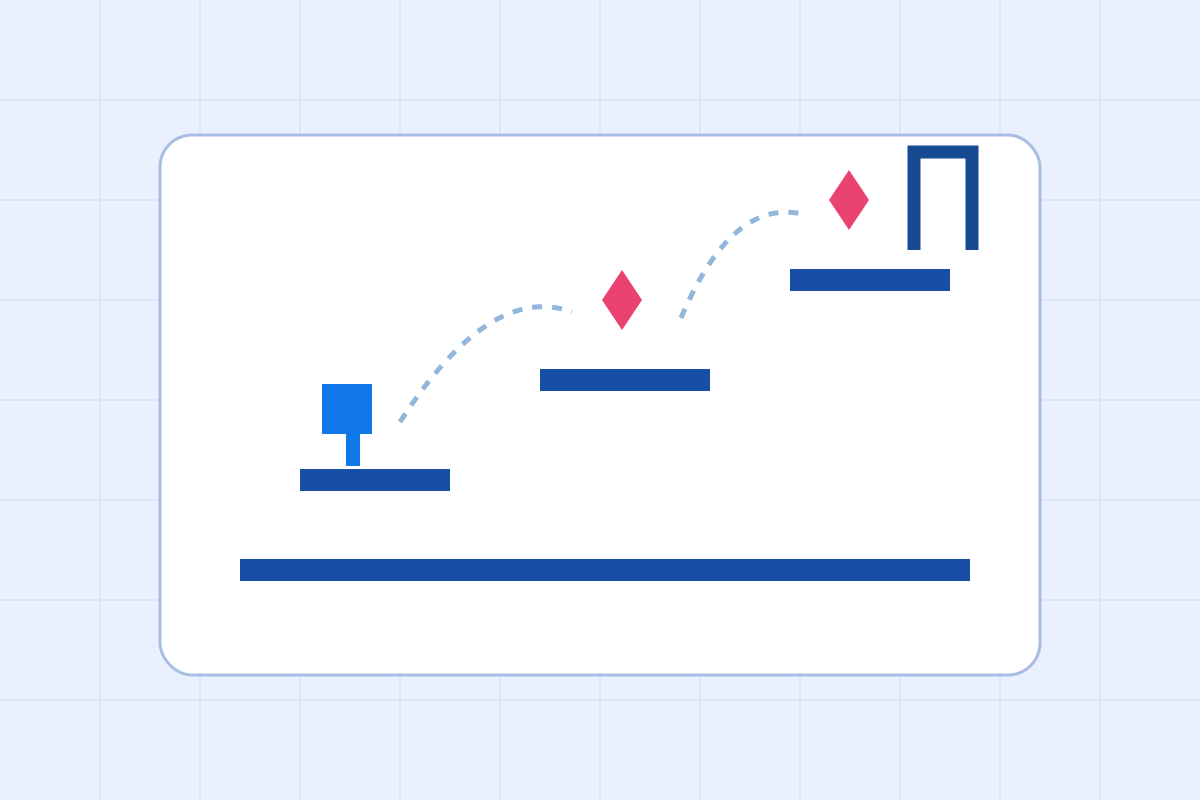
Mit einem einzigen Objekt anfangen.
Look und Abnahmekriterien vorher festlegen.
Die Variante im tatsächlichen Level prüfen.
Die Entscheidung in Kürze
Ein kleines Objekt reicht für den Einstieg: eine Kiste, ein Tisch oder eine Tür. Du kannst daran beurteilen, ob ein neuer Look zur Szene passt, ohne gleich eine ganze Spielwelt umzubauen. Diese Anleitung schlägt dafür einen kontrollierten Ablauf vor. Sie basiert auf Dokumentation; wir haben die Funktionen nicht selbst getestet.
Welche Werkzeuge Roblox beschreibt
Die September-Ankündigung nennt verbesserte Texturgenerierung, das Aufteilen importierter Meshes und vier Bildvorschauen zur Auswahl bei generierten Modellen. Eigene Referenzbilder lassen sich ebenfalls verwenden. Das ist die technische Grundlage für den vorgeschlagenen Ablauf; die praktische Abnahme bleibt deine Aufgabe.
Vorher und nachher sinnvoll vergleichen
Mach Screenshots aus derselben Kameraposition bei gleicher Beleuchtung. Wenn du mehrere Eigenschaften gleichzeitig veränderst, ist schwer erkennbar, was geholfen hat. Ändere deshalb erst den Look und dann weitere Details. Hebe das Ausgangsobjekt auf, damit du bei einem unpassenden Ergebnis unkompliziert zurückgehen kannst.
Dein Vergleich in der Praxis
Was du brauchst
Du brauchst Roblox Studio mit Zugang zu den beschriebenen Funktionen und eine Kopie deines Projekts. Verwende ein eigenes Objekt oder Material, das du bearbeiten darfst. Lege vorab fest, in welcher Szene und auf welchem Zielgerät du das Ergebnis prüfen möchtest.
- Speichere eine Projektkopie. Wähle ein einfaches Objekt aus und notiere, was erhalten bleiben soll, etwa Form und Größe.
- Beschreibe den gewünschten Look in einem kurzen eigenen Briefing. Nenne Material, Farbpalette und Details, die zur Umgebung passen sollen.
- Erzeuge eine Textur für das ausgewählte Mesh. Roblox dokumentiert dafür den Assistentenbefehl /generate_texture. Vergleiche das Ergebnis mit dem Ausgangsobjekt.
- Wenn getrennte Bauteile nötig sind, plane zuerst ihre Namen und Funktionen. Für importierte Meshes dokumentiert Roblox /segment_mesh mit bis zu fünf benannten Teilen pro Durchlauf.
- Setze das Objekt in deine tatsächliche Szene. Prüfe Beleuchtung, Größe, sichtbare Kanten und die Interaktion. Bei einem Hindernis gehört ein Kollisionscheck dazu.
- Behalte nur die Variante, die deine Kriterien erfüllt. Notiere Änderungen und speichere eine neue Projektversion, bevor du weitere Objekte bearbeitest.
Beispiel für deinen Start
Eigenes Beispiel-Briefing: „Eine kleine Holzkiste für einen freundlichen Werkstatt-Level. Helles Holz, dezente Gebrauchsspuren, keine Schrift. Form und Größe bleiben erhalten.“ Abnahme: Die Kiste ist in der Szene gut erkennbar, blockiert den vorgesehenen Weg nicht und passt farblich zu den übrigen Objekten.
Das solltest du beachten
Die zugrunde liegende Ankündigung stammt vom 23. September 2026. Verfügbarkeit im eigenen Studio prüfen. Eine gelungene Oberfläche ersetzt keine Kontrolle von Geometrie, Kollisionen und Spielverhalten. Kein eigener Leistungstest und keine Zusage zur Qualität einzelner Ergebnisse.
Weiterlesen
Eine KI-Welt ist noch kein fertiges Spiel
Project Genie als Beispiel: So unterscheidest du eine erkundbare Welt von einem überprüfbaren Spielprototyp.
Ein Spiel mit KI erstellen: Key Room Schritt für Schritt
Ein echtes Browser-Spiel zum Ausprobieren und Herunterladen: mit Screenshots, Beispiel-Prompts, Code-Erklärung und geprüften Spielregeln.
Unity: Mit KI ein kleines 3D-Spiel erstellen – Ablauf und Kosten
Vom ersten C#-Auftrag bis zum spielbaren Sammellevel: So setzt du KI gezielt ein, prüfst das Ergebnis und hältst die Ausgaben im Blick.
War dieser Artikel hilfreich?
Deine Rückmeldung hilft uns, die Beiträge zu verbessern.
Bewertungen gelten je Sprachversion. Mehrfachstimmen werden begrenzt; die Anzahl entspricht nicht zwingend einzelnen Personen. Datenschutz